如何录制 Kick 直播?
本文介绍如何使用哼哼猫电脑软件录制 Kick 平台的直播内容,以及下载 Kick 平台已有的视频。
功能说明
哼哼猫电脑软件支持两种 Kick 内容获取方式:
- 直播录制 - 实时录制 Kick 平台的直播流
- 视频下载 - 下载 Kick 平台的已发布视频内容
两种功能都通过「链接下载」功能实现,操作流程完全相同。
第一步:复制 Kick 链接
录制直播
进入想要录制的 Kick 直播间,复制浏览器地址栏中的链接:
https://kick.com/[主播用户名]
例如:https://kick.com/jupi
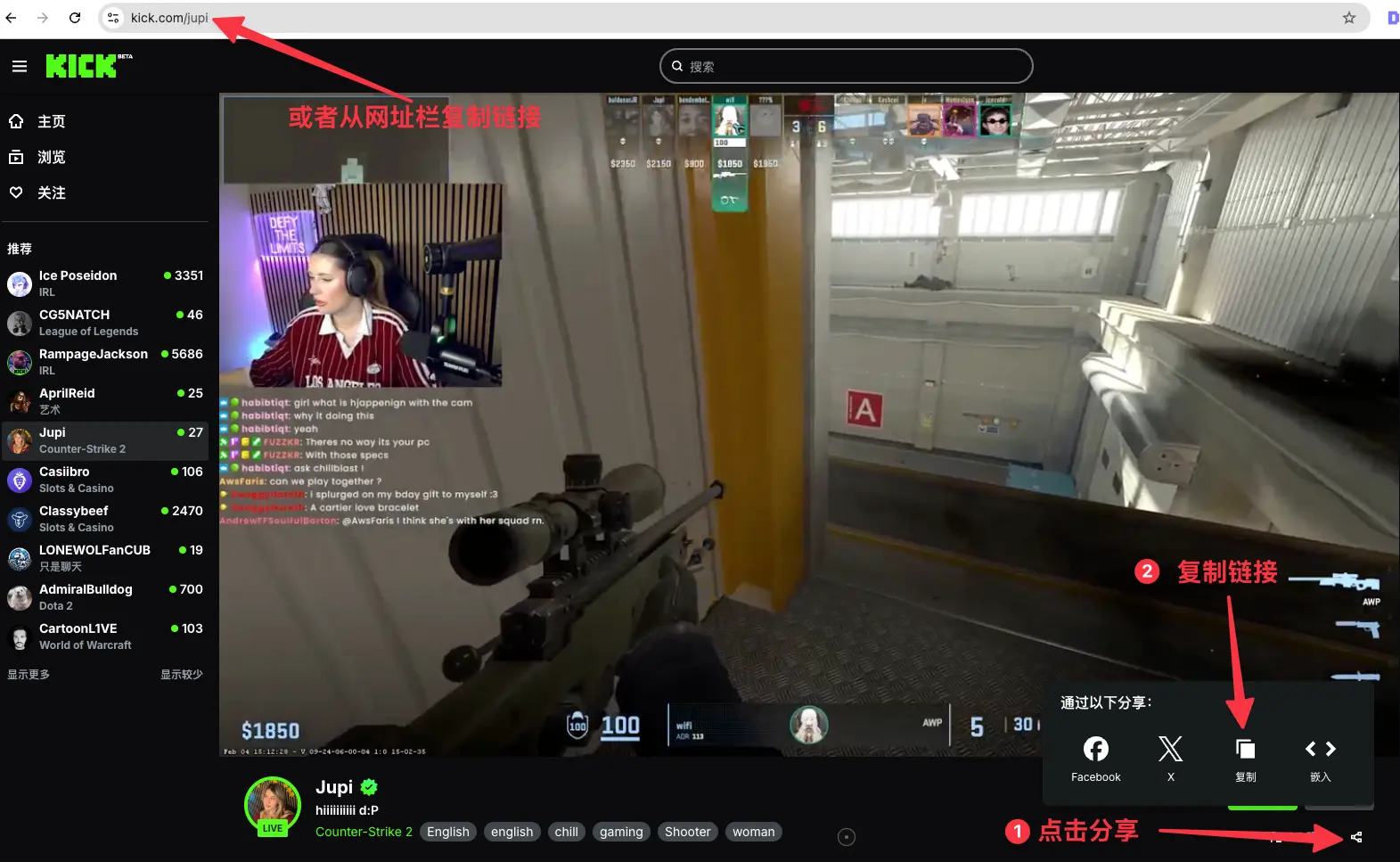
提示:
- 点击 “复制链接” 按钮快速复制直播间链接
- 或从网址栏直接复制整个链接
下载已发布视频
进入 Kick 平台的视频链接,复制视频页面的链接:
https://kick.com/[主播用户名]/videos/[视频ID]
例如:https://kick.com/jeff-jian-57/videos/4ef3e6bc-d963-4a04-8b3a-dd0cc0c66f89
操作方式与直播录制相同。
第二步:粘贴链接并开始
打开哼哼猫软件,进入「链接下载」功能:
- 粘贴链接 - 将复制的 Kick 链接粘贴到文本框中
- 提取直播间信息 - 点击「提取」按钮,软件会自动解析该链接
- 开始录制/下载 - 点击「开始录制」按钮,开始实时录制或下载视频
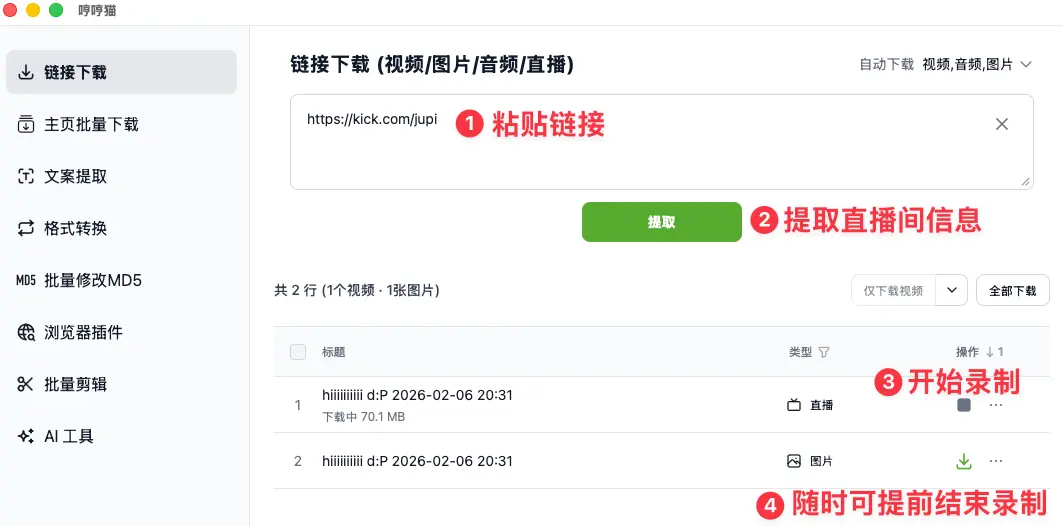
软件会自动显示:
- 直播流信息(用于录制)或视频信息(用于下载)
- 提取结果包括视频流、音频流和封面图
- 下载进度实时显示
使用提示
| 项目 | 说明 |
|---|---|
| 直播录制 | 实时录制正在进行的直播,可随时点击停止 |
| 视频下载 | 下载已发布的视频,通常速度更快 |
| 保存位置 | 所有文件默认保存到软件设置的下载文件夹 |
| 文件格式 | 自动下载最高质量的视频和音频 |
| 网络要求 | 需要稳定的网络连接,建议使用有线网络 |
常见问题
Q: 可以同时录制多个直播吗?
A: 哼哼猫支持批量处理,可以添加多个链接到队列中顺序处理。
Q: 直播录制时间有限制吗?
A: 没有时间限制,可以一直录制直到直播结束或手动停止。
Q: 下载的文件在哪里?
A: 所有下载文件保存在哼哼猫的下载文件夹中,可在软件设置中查看或修改保存位置。