本页内容
使用哼哼猫浏览器插件下载 YouTube 视频
问题背景
使用客户端下载 YouTube 视频时,部分用户反馈遇到 403 错误。这通常是由于网络限制或 YouTube 的防爬虫机制导致的。
使用哼哼猫浏览器插件可以有效绕过这些限制,提供更稳定的下载体验。此外,浏览器插件方式还支持下载 年龄限制视频 和 地区限制视频。
浏览器插件下载 YouTube 操作步骤
1️⃣ 安装浏览器插件
如果浏览器尚未安装哼哼猫插件,请先参考 安装教程 完成安装。
2️⃣ 访问 YouTube 视频
在浏览器中正常访问要下载的 YouTube 视频页面。
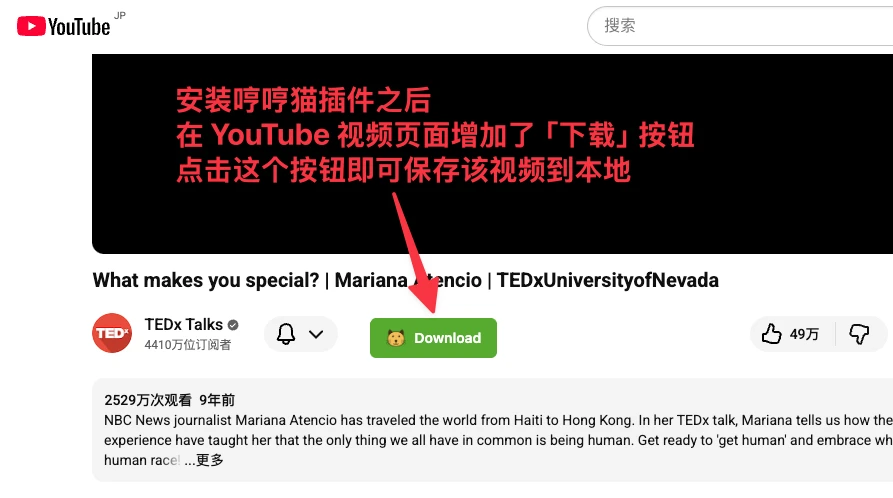
3️⃣ 点击下载按钮
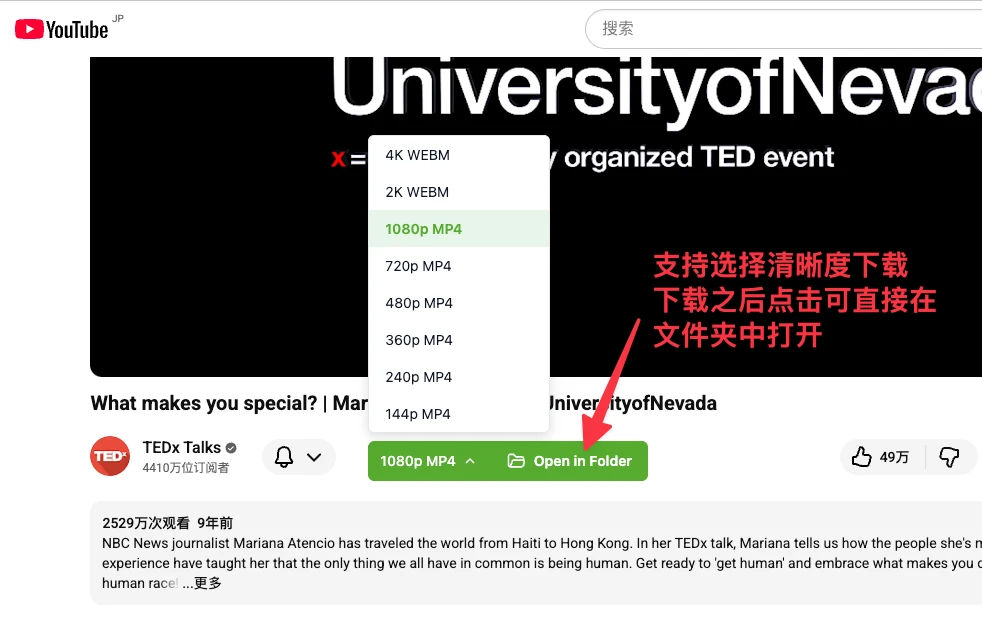
视频页面加载完成后,您会看到哼哼猫插件的 下载按钮。点击下载按钮 → 选择视频质量和格式 → 确认下载。
4️⃣ 等待下载完成
插件会自动将视频保存到您在浏览器插件内配置的下载文件夹。
常见问题
❓ 下载后的视频无法播放
原因:可能是浏览器或系统缺少相应的视频解码器。
解决方案:
- 确保选择了 MP4 格式(最兼容)
- 在系统中安装完整的视频解码器
- 尝试使用其他视频播放器打开
❓ 找不到下载按钮
原因:插件可能未正确加载或需要刷新。
解决方案:
- 刷新页面(F5 或 Ctrl+R)
- 检查插件是否已启用(浏览器扩展管理中)
- 尝试重启浏览器
- 更新插件到最新版本